
Abri um chamado, porém meu problema não foi resolvido.
Para garantir que sua solicitação seja resolvida da melhor forma, nossa equipe pode precisar de mais informações ou você pode querer enviar novos detalhes sobre o seu problema.
Abaixo, explicamos como você pode interagir com o suporte, respondendo aos chamados em andamento ou reabrindo aqueles que já foram encerrados.
1. Como Responder a um Chamado em Andamento
Quando você abre um chamado, toda a comunicação deve ser feita dentro dele. Você não precisa abrir um novo ticket para enviar mais informações. Existem duas formas simples de fazer isso:
Opção A: Pelo link no seu e-mail (Mais rápido)
-
Sempre que nossa equipe responder ao seu chamado, você receberá uma notificação no seu e-mail.
-
Abra esse e-mail e clique no link indicado para visualizar o andamento do seu ticket.
-
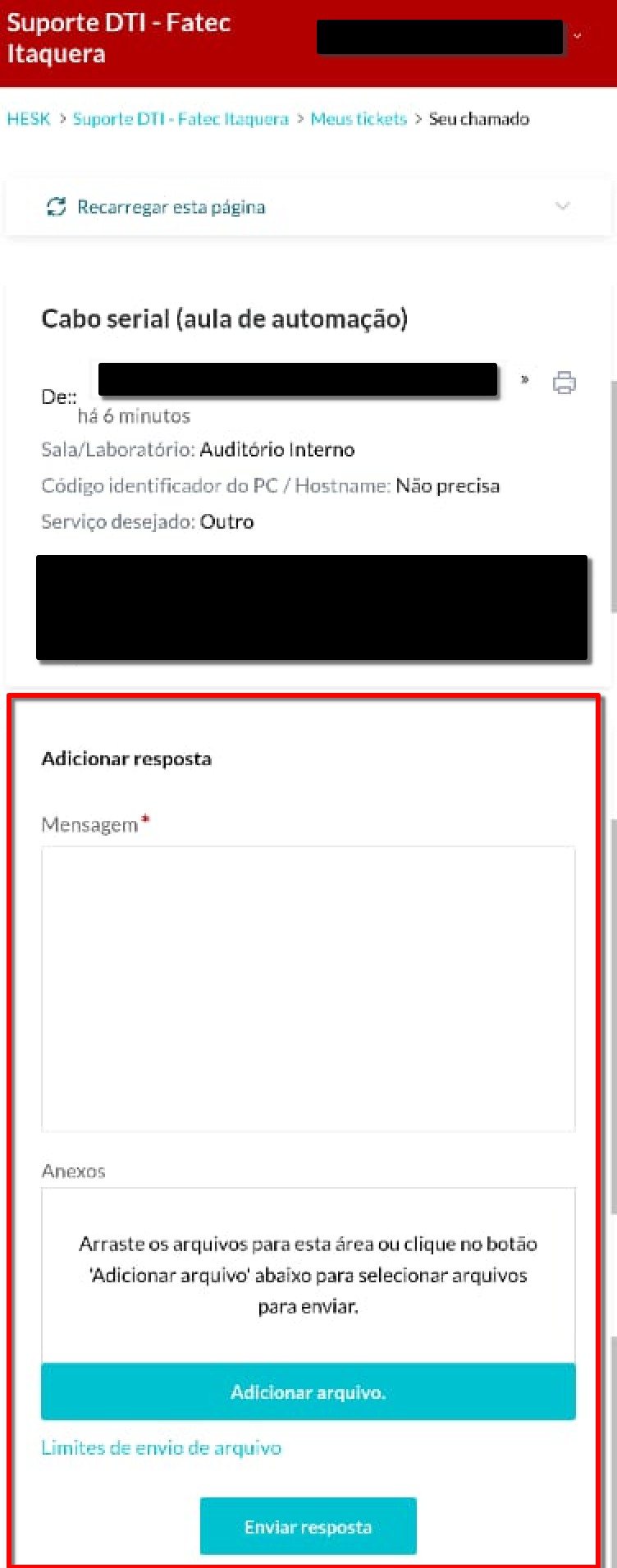
Você será direcionado para a página do seu chamado. Role a tela até o final, digite sua mensagem na caixa de texto e clique no botão Enviar resposta.
Opção B: Pela página de suporte
-
Acesse a página inicial do nosso sistema de suporte.
-
Clique na opção Meus tickets.
-
Preencha os campos com o seu ID de Rastreamento (o código do seu chamado, enviado para o seu e-mail quando você o abriu) e o e-mail que você utilizou ou clique conforme o Assunto.
-
Ao carregar a página do chamado, desça até o final, digite a sua mensagem e clique em Enviar resposta. Dica: Você também pode clicar no botão "Escolher arquivo" caso precise nos enviar um print da tela (captura de imagem) ou algum documento em anexo.
Imagem demonstrativa no computador:
1.
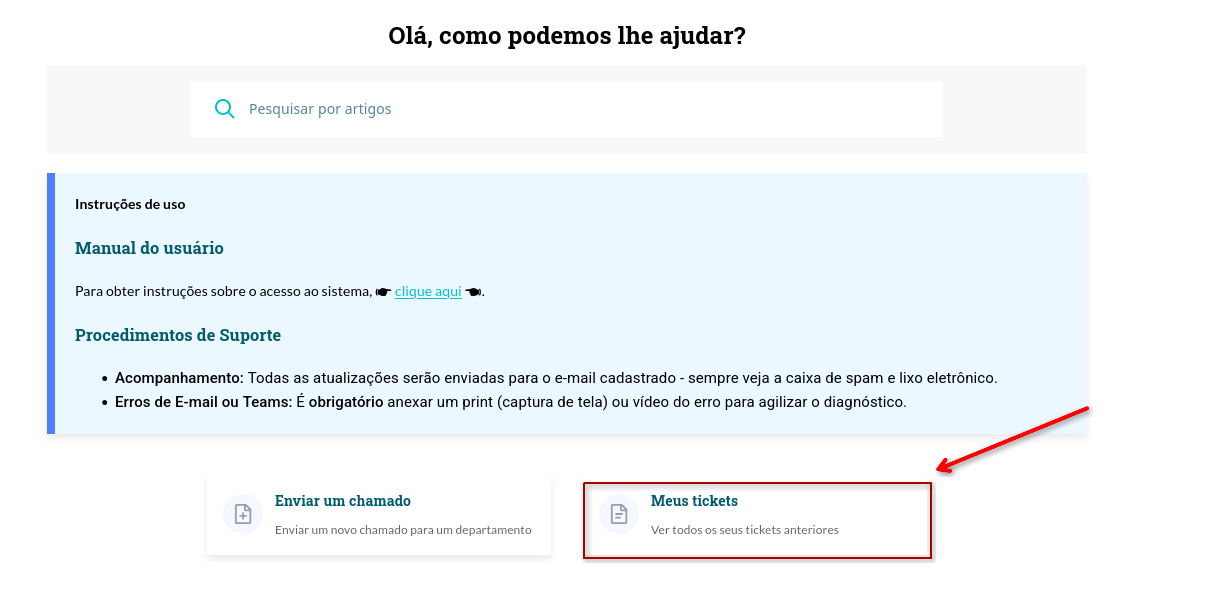
2.
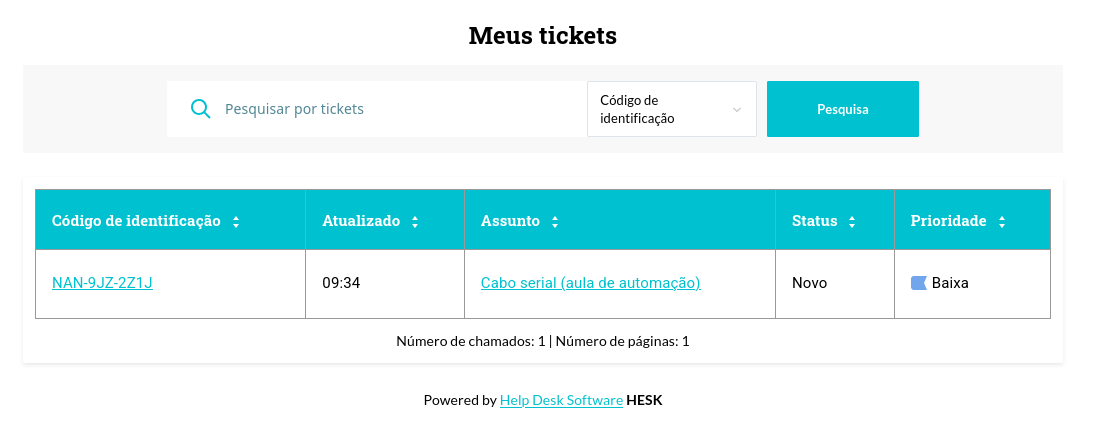
3.
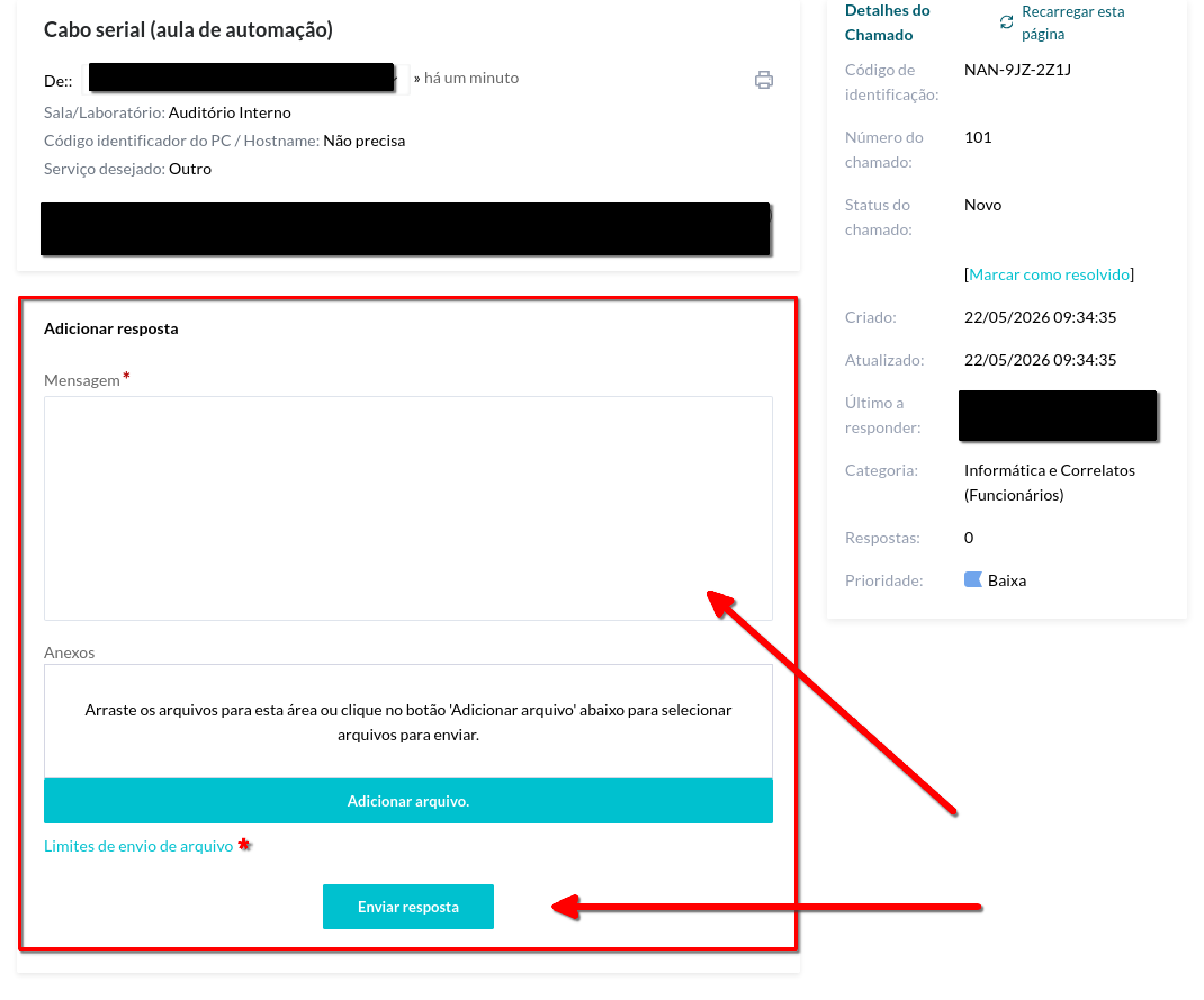
Imagem demonstrativa no celular:
1.
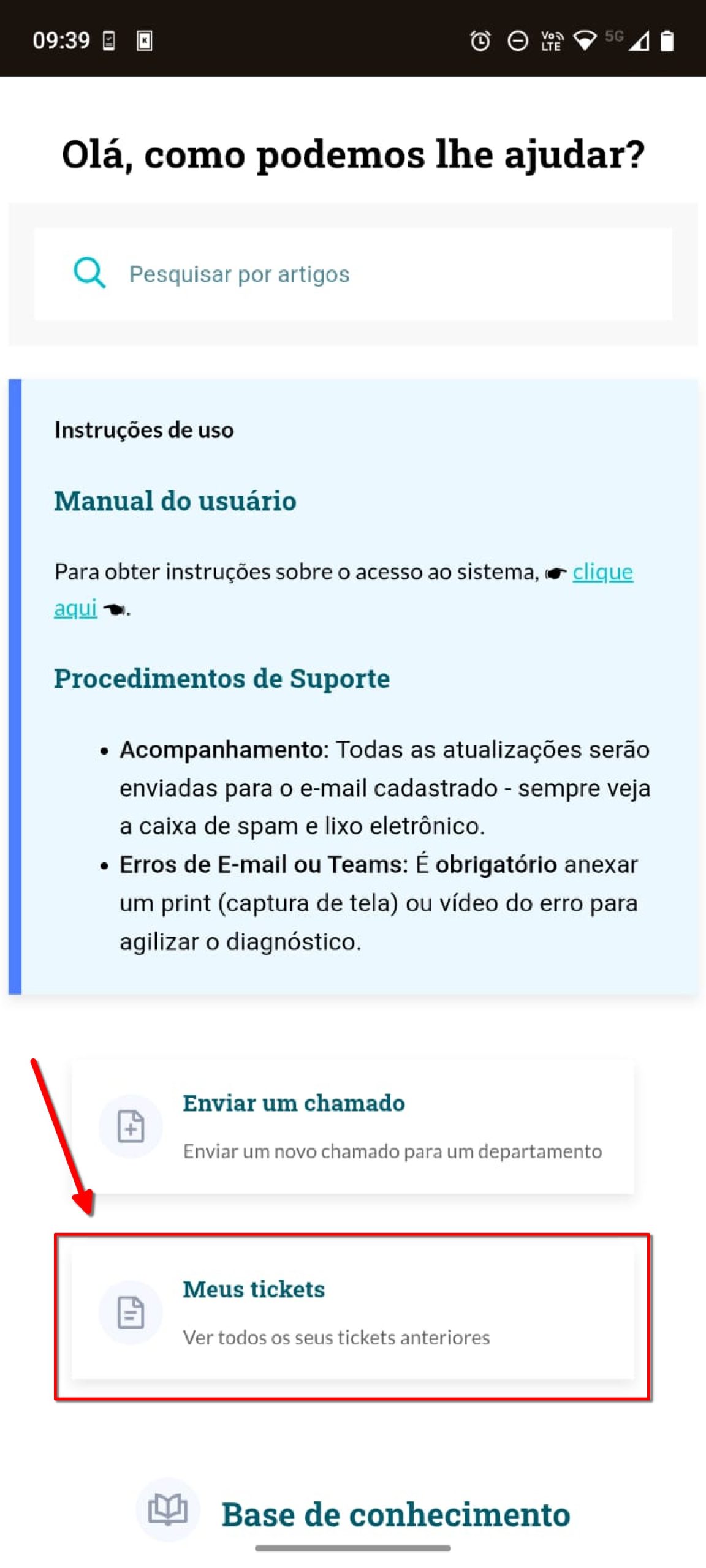
2.
2. Como Reabrir um Chamado Fechado
Quando nossa equipe pergunte algo ou fornece uma solução para o seu problema, o chamado é marcado como "Respondido", dentro do período de 7 dias corridos (contando final de semana e feriados) não haja nenhuma interação por parte de quem criou o ticket, o sistema dará automaticamente como "Resolvido / Fechado".
Porém, se isto não é correto e/ou você testou a solução e o problema persistiu, você não precisa abrir um chamado novo. O sistema permite que você reabra o chamado anterior de forma automática.
Passo a passo para reabrir:
- Acesse o seu chamado encerrado (usando o link do e-mail antigo ou pesquisando pelo seu ID de Rastreamento na página de suporte, conforme explicado acima).
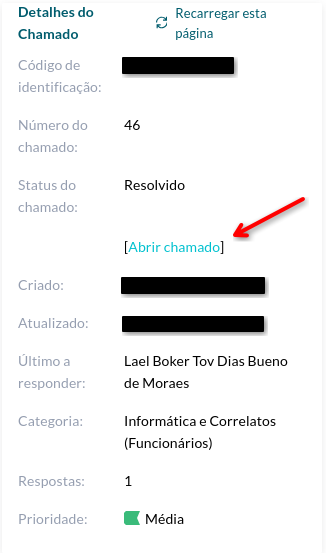
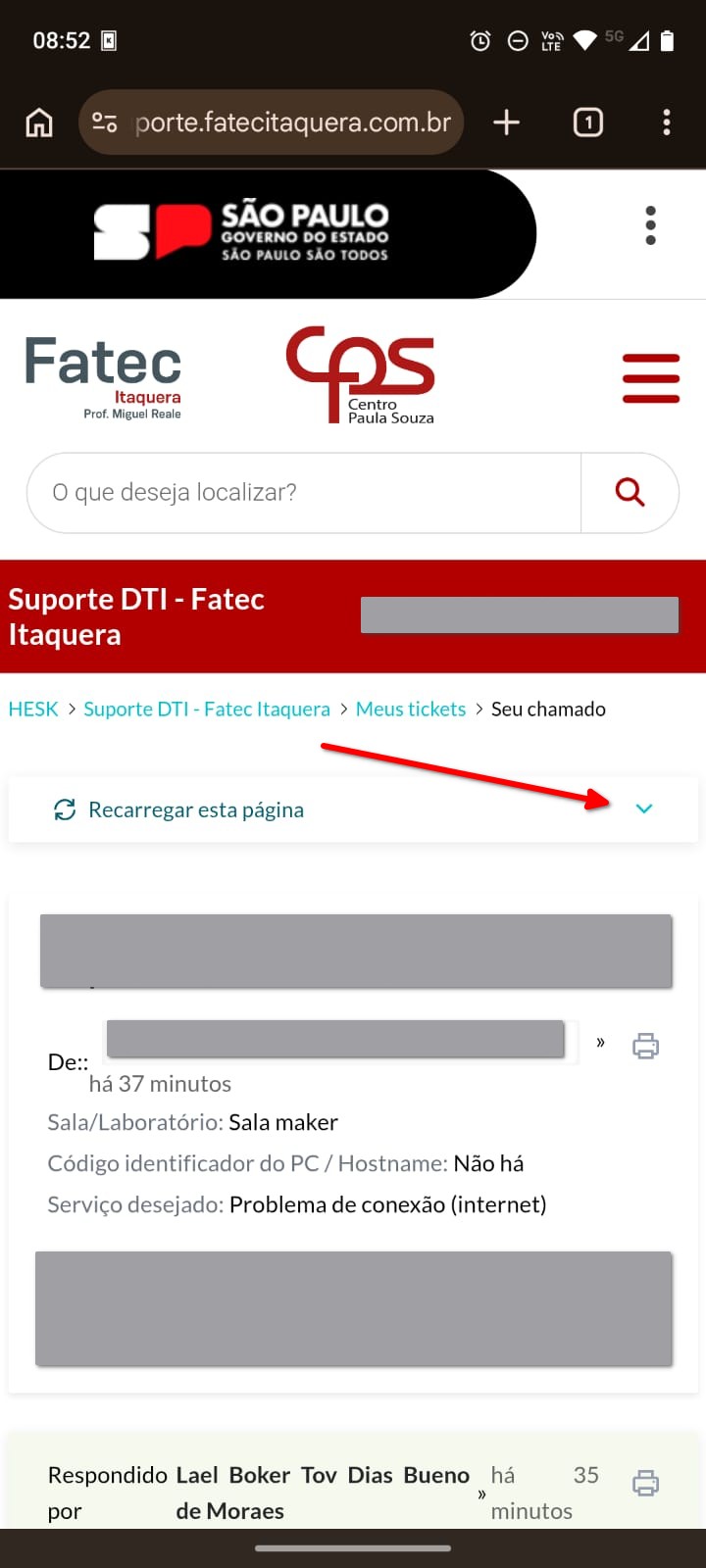
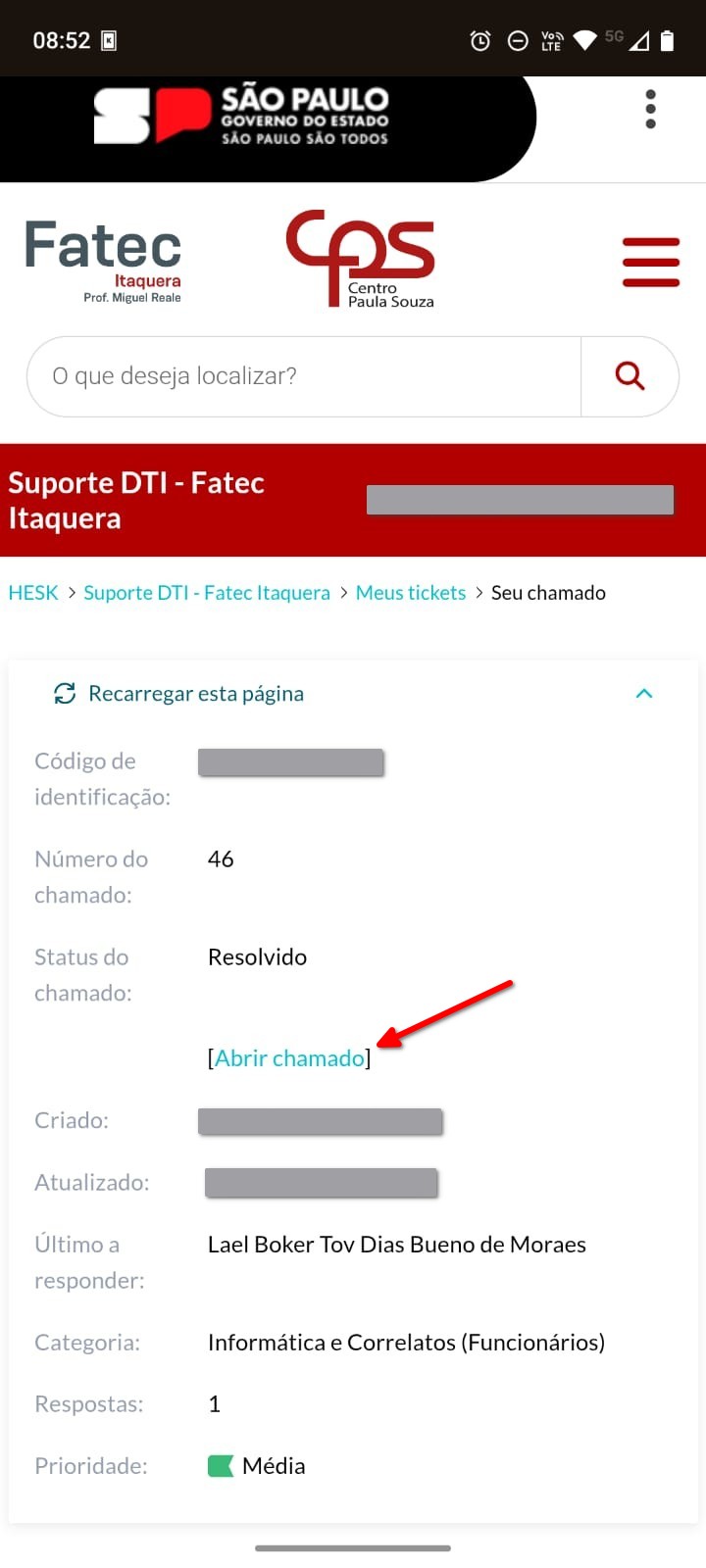
- Na tela do chamado, procure e clique no botão "Abrir chamado" (ou "Reabrir").
- Caso esteja no computador; será na barra lateral direita:|
- Caso esteja no celular; ao lado direito de "Recarregar esta página", clique no ícone de "seta para baixo", dessa forma abrirá o menu onde poderá clicar em "Abrir chamado":
- Caso esteja no computador; será na barra lateral direita:|
- Apenas após clicar nessa opção, o sistema liberará a caixa de texto para você interagir novamente.
- Digite uma nova mensagem explicando que o problema continua ou detalhando o que aconteceu e clique em Enviar resposta.
O que acontece depois? Pronto! Ao simplesmente enviar uma nova mensagem em um ticket fechado, o sistema o reabre automaticamente. O status mudará de "Resolvido" para "Aberto", e nossa equipe será notificada de que você ainda precisa de ajuda com aquele caso.